遠隔画面
画面は Modern 専用。WiFi につながっていれば、Tab5 は自分の画面を配信します。同じネットワークの ブラウザからアドレスを開くと、画面がそのまま出て、パソコンのキーボードとマウスで実機を 操作できます。
実機での作業はこれが一番速いです。普通の大きさのキーボードで書きながら、実機が動くのを そのまま見られますし、画面写真も液晶にカメラを向けずに撮れます。
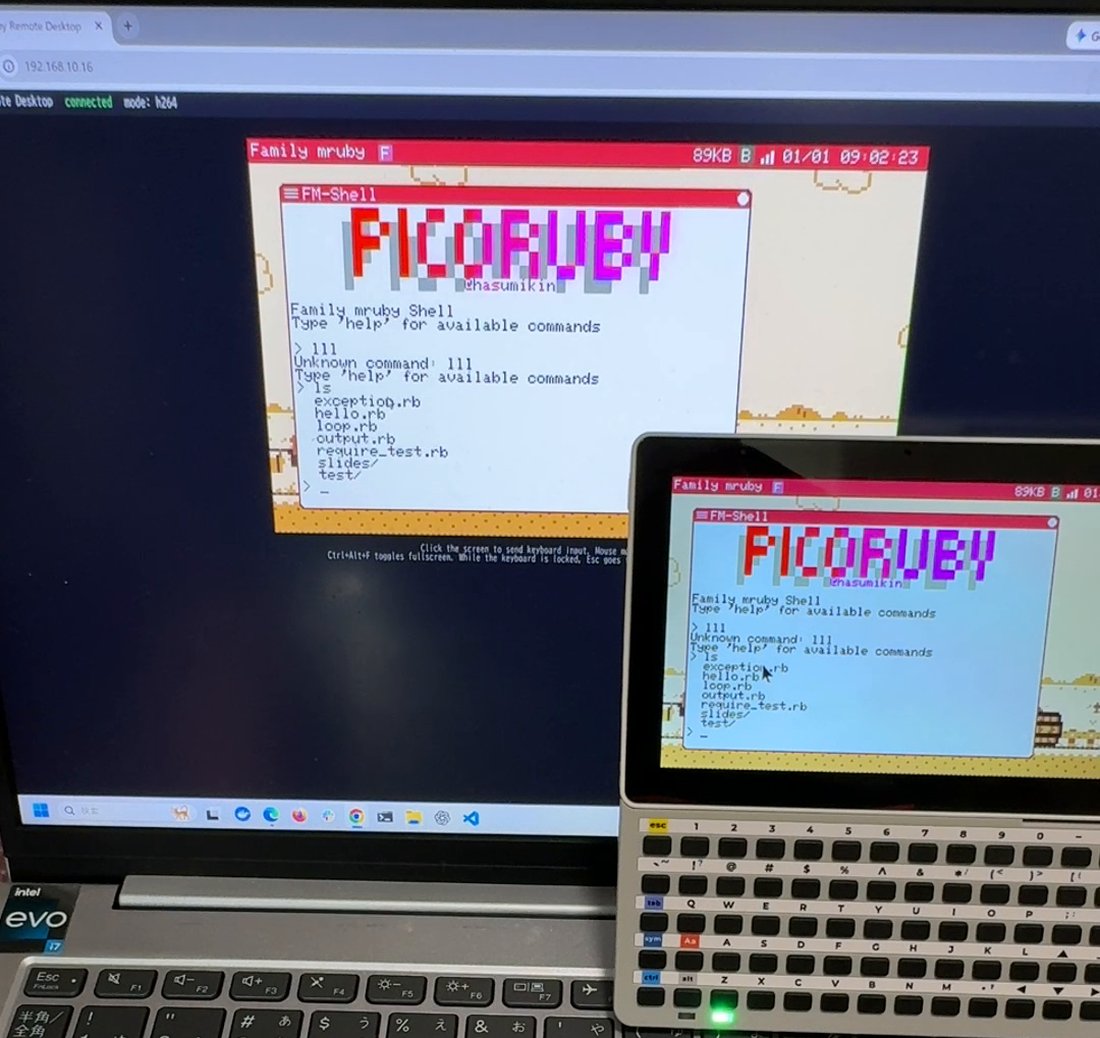
ブラウザと実機を並べたところ。状態表示は
connected · mode: h264
使い方
- 先に WiFi をつなぎます。WiFi につなぐ を参照
- システムメニューの Network でアドレスを確認します
-
同じネットワークのブラウザで開きます
http://fmruby.local/mDNS が引けない環境では、Network ダイアログに出ている数字のアドレスを開きます
これだけです。パソコン側に入れるものはありません。
送った操作はファームウェアの通常の入力経路に合流するので、実機を触っているのと区別が
ありません。Ctrl + Q や Ctrl + Tab もそのまま効き、マウスのホイールは
キーボードの入力先になっている窓を送ります。
同時に触るのは 1 人まで
Tab5 を手に持っている人と、ブラウザを開いている人は、同じカーソルを動かします。誰かが 実機を触っているかもしれないときは、操作を始める前に一声かけてください。
同じネットワークにいれば誰でも操作できます
合言葉の確認も、接続元の制限もありません。同じネットワークにある機器なら、どれでも アドレスを開いて画面を見て、操作を送り、ファイルを読み書きし、アプリを起動したり 止めたりできます。あなたと区別する手立てがありません。 通信は平文の HTTP なので、経路上で中身を見ることもできます。
信頼できる環境でのみ使ってください。インターネット側から届くようにルータで転送しては
いけません。届かないようにしたいときは、下の enable = false にするか WiFi を切って
ください。セキュリティ も参照してください。
設定
/etc/system_conf.toml の [remote_desktop] にあります。
[remote_desktop]
enable = true
mode = "h264"              # "h264" (WebCodecs 対応時) か "mjpeg"
fps_cap = 15
jpeg_quality = 80
h264_bitrate_kbps = 1000
h264_gop = 30
| 項目 | 意味 |
|---|---|
enable |
配信の有効・無効 |
mode |
h264 は H.264 を提示して駄目なら MJPEG に落ちます。mjpeg は常に MJPEG |
fps_cap |
1 秒あたりの上限。画面が止まっていてもこの一定の間隔で送ります (変化のないフレームは数百バイトで済みます) |
jpeg_quality |
MJPEG の画質、0〜100 |
h264_bitrate_kbps, h264_gop |
H.264 の符号化設定 |
MJPEG と H.264
経路は 2 つあります。MJPEG は必ず動きます。H.264 は通信量が少ないのですが、これを復号する
ブラウザの機能 (WebCodecs の VideoDecoder) は安全な文脈 (secure context) でしか使えず、
http://fmruby.local/ はそれに当たりません。平文 HTTP の LAN のアドレスでは Chrome でも
VideoDecoder が無いことになり、表示側は黙って MJPEG に切り替わります。
どちらで見えているかは、表示側の状態表示 (mode: mjpeg / mode: h264) で分かります。
普段の作業なら MJPEG で十分です。H.264 を使いたい場合は次のどちらかを取ります。
- Chrome にそのアドレスを信頼させる (簡単):
chrome://flags/#unsafely-treat-insecure-origin-as-secureを開き、http://fmruby.local(と数字のアドレス) を入れて Enabled にし、Chrome を再起動する -
localhost経由で開く (localhost は安全な文脈として扱われます)``` socat TCP-LISTEN:8080,fork TCP:<デバイスのIP>:80
そのうえで http://localhost:8080/ を開く
```
デバイス側を HTTPS にする案も検討しましたが採りませんでした。実機での TLS の負荷と、 自己署名証明書によるブラウザの警告が、家庭内で使う機器には割に合わないためです。
全画面表示
表示側には、元の縦横比のままモニタいっぱいに広げる全画面表示があります。配信されるものは 同じで、表示のしかただけが変わります。
WiFi でファイルとアプリを扱う
同じサーバがファイルの受け渡しとアプリの起動もします。ケーブルもエディタも使わずに、 プログラムを実機へ送り込めます。
ruby tools/fmrb_rd_fs.rb <ip> ls    /home
ruby tools/fmrb_rd_fs.rb <ip> put   my.app.rb /app/usr/my.app.rb
ruby tools/fmrb_rd_fs.rb <ip> get   /home/notes.txt
ruby tools/fmrb_rd_fs.rb <ip> pull  /mnt/sd/shots ./shots     # まとめて取得
ruby tools/fmrb_rd_fs.rb <ip> push  ./slides /home/slides
アドレスだけを渡すと、FTP のような対話モードになります。実機側とパソコン側に別々の
カレントディレクトリがあります (cd、lcd、ls、get、put、pull、push、
cat、launch、ps)。
扱えるのはアプリが使うパス (/app、/home、/usr/share、/mnt/sd) だけで、それ以外は
実機側が断ります。pull と push は、反対側に同じ大きさのファイルがあれば飛ばします。
--force を付けると全部写します。
fmrb_rd_launch.rb、fmrb_rd_ps.rb、fmrb_rd_kill.rb と組み合わせると、書き込み直し
なしで「送る・起動する・見る・止める」の繰り返しができます。
ruby tools/fmrb_rd_fs.rb     <ip> put my.app.rb /app/usr/my.app.rb
ruby tools/fmrb_rd_launch.rb <ip> /app/usr/my.app.rb
ruby tools/fmrb_rd_snap.rb   <ip> out.jpg
ruby tools/fmrb_rd_kill.rb   <ip> <pid>
手元の道具から操作する
同じ道具で画面も操作できるので、手順書や自動の検証から実機を動かせます。
ruby tools/fmrb_rd_input.rb <ip> click X Y | dclick X Y | key ctrl+tab | wheel N | sleep MS ...
ruby tools/fmrb_rd_snap.rb  <ip> out.jpg
座標は表示バッファの座標 (426 x 240) で、表示している窓の大きさとは関係ありません。
fmrb_rd_snap.rb は MJPEG から 1 枚取り出すもので、この文書の Tab5 の画面写真もこれで
撮っています。
仕組み
デバイスは小さな HTTP サーバを動かしています。GET /stream が MJPEG、/ws が入力を
運ぶ WebSocket、/ws_video が H.264、/status が状態を返します。アプリは
POST /app/launch?path=、POST /app/kill?pid=、GET /app/list、ファイルは
/fs/list、/fs/get、/fs/put、/fs/del、/fs/mkdir です。
$ curl -s http://fmruby.local/status
{"ip":"192.168.10.16","mode":"mjpeg","streaming":false,"fps":0.0,"kbps":0}
フレームの符号化は P4 のハードウェアで行います。色の変換は PPA、H.264 は専用の回路で、 ソフトウェアの繰り返し処理ではありません。配信しても本体が極端に遅くならないのはこのためです。
Retro では
Retro に遠隔画面はありません。S3 に映像の符号化器が無く、画面はコンポジット出力として
基板の外に出るためです。2.1 からは、もう半分にあたるアプリとファイルの口が Retro でも
答えます。WiFi さえ上がっていれば /app/launch、/app/kill、/app/list と /fs 一式は
Modern と同じように動くので、ケーブルなしでプログラムを入れて起動できます。/stream、
/ws、/ws_video はありません。
無認証であるという注意はそのまま当てはまります。無線が 1 系統の基板ではなおさらです。
関連
- Modern (M5Stack Tab5)
- ネットワーク
- デバッグ — 実機に届くもう一つの遠隔手段