起動まで (Retro)
narya-board で最初の画面が出るまでの手順です。M5Stack Tab5 をお持ちの場合は Modern (M5Stack Tab5) へ。どちらの機種か分からない場合は 機種の選択 を参照してください。
別途用意するもの
必須
- USB Type-C ケーブル(電源供給用)
- スマートフォンなどで使う一般的なものでOK
- 5V USB 電源
- PC の USB ポート、または USB-AC アダプタ(5V 1A 以上)
- NTSC 対応の表示機器
- CRT モニタ、ビデオキャプチャデバイス、コンポジット入力対応 LCD など
- HDMI対応モニタで表示したい場合は、次のような変換デバイスが利用できます。
- Amazon
- RCA コンポジット映像ケーブル(黄色端子のケーブル)
- なるべく短いほうが映像が安定します
- 3.5mm ステレオミニジャック ケーブル(音声出力用)
- イヤホン、またはスピーカーへの接続のため
- 赤白RCAプラグに変換できるケーブルをHDMIへの変換デバイスに繋ぐと、HDMIに音声ものせることができます。
- USB キーボード
- 動作確認したものは、動作確認済み機器 を参照。相性の問題で認識できないことがあります。
- USB マウス
- 動作確認したものは、動作確認済み機器 を参照。相性の問題で認識できないことがあります。
あると良いもの
- USB Hub
- キーボードとマウスが一体型ではない場合必要になります。
- 動作確認したものは、動作確認済み機器 を参照。相性の問題で認識できないことがあります。
- SDカード
- 大きいデータを扱いたいとき
- USB ゲームパッド
- 他の HID 機器と同じように USB-A 端子に挿します。アプリには
:gamepad_down/:gamepad_up/:gamepad_axisのイベントがボタン番号・軸番号つきで 届きます。番号の意味は 定数・システム情報 のGP_*にあります。 - 同梱の Raycaster がゲームパッドに対応しているので、動作確認はこれが手早いです。
- 他の HID 機器と同じように USB-A 端子に挿します。アプリには
時刻を記憶したい場合
- CR2032ボタン電池ケース & CR2032ボタン電池
- 電池ケースはんだ付けして、RTCに電源供給することで、本体の電源を切っても、時刻を記憶することができるようになります。
GROVE2から給電したい場合
- ジャンパーピン
- GROVE2電源選択にピンヘッダをはんだ付けした上で、ジャンパーピンをつけることで、5Vか3.3Vの電源を出力できます。
- 秋月電子の商品例
各端子の接続
図を参考に、Video、Audio端子にケーブルを接続してから、USB電源にUSBケーブルを接続してください。
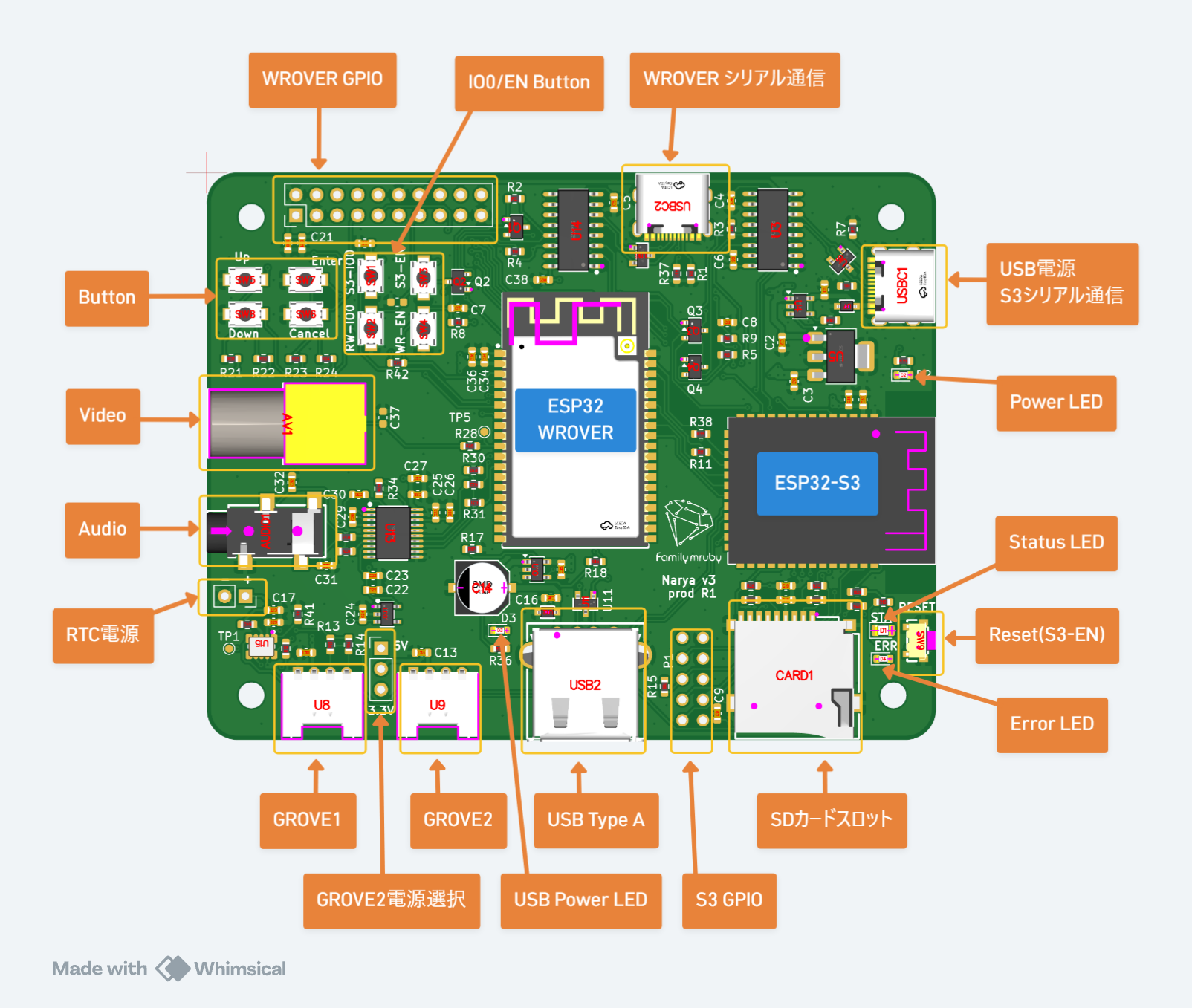
電源の入れ方
USB Type-C ケーブルを接続すると自動的に起動します。電源スイッチはありません。
電源を切るときは USB Type-C ケーブル を抜きます。
起動後に表示される画面
ロゴが表示されてたのち、以下のようなデスクトップ画面が表示され、マウスカーソルで操作ができればOKです。
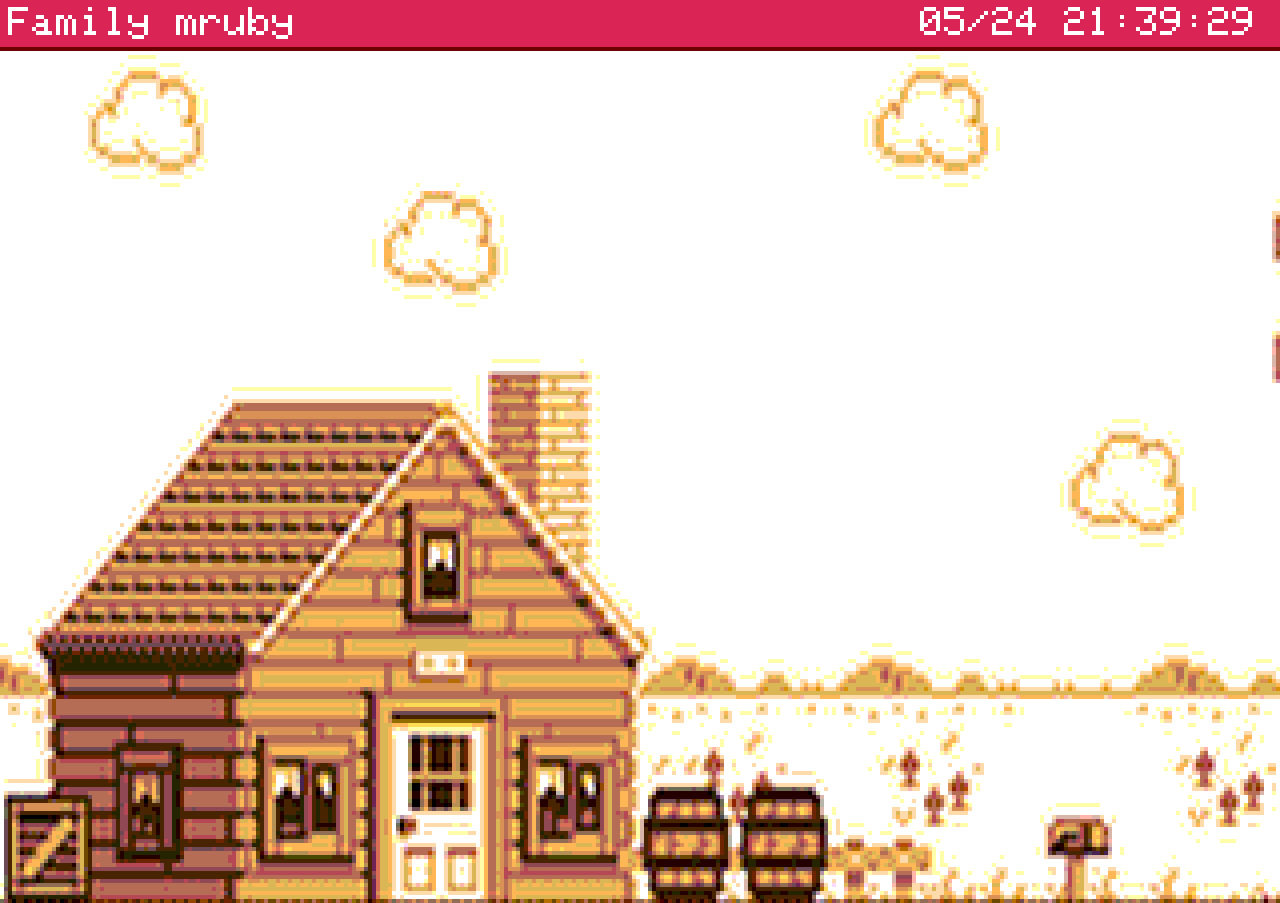
ロゴが表示されているタイミングで起動音もなります。
トラブル時のチェックポイント
LEDの状態を確認する
| LED | 状態 | 意味 |
|---|---|---|
| STATUS(緑) | 早い点滅 | 起動中 |
| STATUS(緑) | 数秒お気に明滅 | 正常起動中 |
| STATUS(緑) | 消灯または点灯のまま | ハングアップの可能性 |
| ERROR(赤) | 点灯 | システム状態エラー |
| POWER | 点灯 | 電源接続されている |
| USB-POWER | 点灯 | USBホスト給電されている |
POWERが点灯しない場合は、電源が共有されていないため、電源を確認してください。
キーボード、マウスが反応しない
- 可能なら他のキーボードを試す、USBハブを経由しないで試す、など試してみてください。差し替えたときは再起動してください。
いつでも効くキー
| キー | 動作 |
|---|---|
Ctrl + Q |
手前のアプリを終了する。全画面のものでも効きます |
Ctrl + Tab |
動いているアプリを切り替える |
デスクトップ上では 1 文字でアプリが起動します (L ランチャー、S シェル、E エディタ)。
メニューバー、ランチャーなどデスクトップまわりは両機種で同じです。 デスクトップ にまとめてあります。
WiFi につなぐ
Retro でも WiFi が使えます。WiFi につなぐ を参照してください。ESP32-S3 は無線が 1 系統なので WiFi と BLE を同時には使えません。その選び方も同じページにあります。
次のステップ
- インストール済みアプリを試してみる
- 自分のアプリを書いてみる → Hello World
- PC からアプリやファイルを転送する → コンソール
- ハードウェア仕様 → ハードウェア