標準アプリ
以下はすべて実機に入っています。システムメニューから Launcher を開き (デスクトップで
L を押しても同じ)、アイコンをダブルクリックしてください。
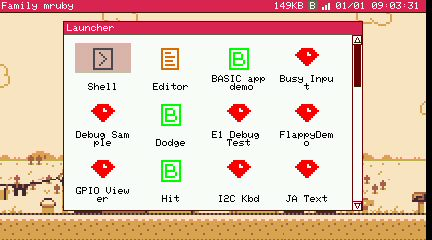
一覧は起動時に作られます
ランチャーがアプリを探すのは、デスクトップの起動時の 1 回だけです。ファイルを 足した後は、ランチャーの窓の中で右クリックして読み直させてください。
アプリは /app の下にあり、用途ごとに分かれています。以下も同じ分け方です。
アプリが読むサンプル・スプライト・音・資料は /usr/share にあります。自分で書いた
ものは /home に置きます。
常にあるもの
一覧の先頭 3 つ (Shell、Editor、アプリの店) はファームウェアが持っています。 残りはシステムの側のアプリで、システムメニューか、デスクトップで 1 文字打つと 起動します。
| アプリ | キー | 内容 |
|---|---|---|
| Launcher | L |
アプリの一覧 |
| Shell | S |
コマンド行 |
| Editor | E |
書いて、実行して (F5)、デバッグする |
| アプリの店 (App Store) | 公開されているアプリを WiFi で取ってきて /app/usr に入れる |
|
| File Manager | フラッシュの中を見る | |
| Log Viewer | システムログ | |
| Monitor | 動いているタスク、メモリ、サービス | |
| HID Inspector | I |
動きのおかしい USB マウスの報告形式を割り出して /etc/hid_devices.toml に書き出す |
| NSF プレーヤ | N |
よく使うので専用のキーがある音楽プレーヤ |
Modern では、常駐するサービスを抱えるサービスホストが 裏で動いています。窓は持ちません。Monitor の一覧に出ます。
Ruby のデモ — /app/demo
| アプリ | 内容 |
|---|---|
| PicoRubyデモ | Ruby のアプリ枠組みが持つ描画・フォント・スプライト・音・P5 を、1 ページずつ全部見せます。自分で書く前に読むもの |
| 家紋 | 5 つの部品と回転対称から日本の家紋を作ります |
| ピアノ | 音源の 1 オクターブをキーボードで弾きます。チャンネルとスイープはパネルで変えられます |
| 天気 | HTTPS で予報を取って描きます。ネットワーク API の一通り |
| MIDI音源 | 内蔵音源を MIDI 経由で鳴らします。外部音源にも切り替えられます |
| MML演奏 | 同じ曲を内蔵音源か外部音源で。MML のテキストで書き、ファイルから読み込みます |
| スタックチャン | 表情と感情を持つ顔 |
| スタックチャン操作 | 同じ顔を Pub/Sub 越しに動かします |
| Pub通信 / Sub通信 | 送る側と受ける側。2 つ一緒に動かします |
| LEDマトリクス | GROVE 端子から WS2812B のマトリクスを光らせます |
| I2Cキー | I2C のキーボードを読みます |
Python — /app/python
| アプリ | |
|---|---|
| Pythonデモ | PicoRuby デモの双子。MicroPython で書かれ、ページも枠組みも同じ |
| Python計測 | Python のアプリが 1 フレームで何をこなせるか。ゲームの書き方を決める 3 つのコスト |
BASIC — /app/basic
FMRuby BASIC のプログラム。動かせて、読めます。
| アプリ | |
|---|---|
| BASICデモ | BASIC のプログラムを普通のアプリとして起動したもの |
| シュート | シューティング |
| メイロ | |
| オンガク | PLAY と BEEP |
Lua — /app/lua
| アプリ | |
|---|---|
| Luaデモ | Lua から使うアプリ枠組み |
ゲーム — /app/game
| アプリ | |
|---|---|
| RPGデモ | 滑らかにスクロールするタイルの世界。当たり判定、BGM、効果音つき |
| 迷路 | Wolfenstein 風の一人称デモ。キーボードでもゲームパッドでも |
| ブロックゲーム | BGM と効果音つき |
| シューター | スプライト、急降下してくる編隊、面の間に現れるボス |
| フラッピーゲーム | 1 ボタンのゲーム。背景つき |
| ブロック崩し | Python のサンプルゲーム。動くものはスプライト、動かないものはタイル、日本語の文字、主音源の曲と副音源の効果音 |
| ロボットエクスプローラー | 直接は遊べない迷路。ロボットはキーを受け取らず、自分の状態を配信して Pub/Sub で届いた命令だけに従います |
| ロボ操縦 | それを動かす側。あなたが書くのは my_pilot.rb です。キーと、1 秒に 5 回の think、そして結果が渡されます。Python 版もあります |
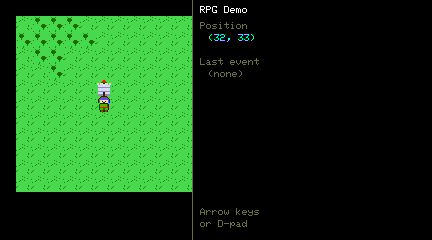
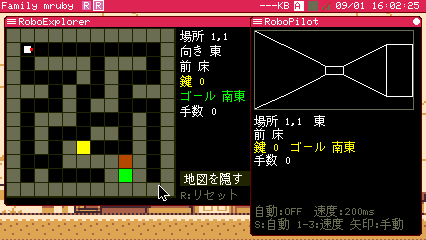
ロボットエクスプローラーと、それを動かす操縦。やりとりは Pub/Sub です
道具 — /app/tool
| アプリ | 内容 |
|---|---|
| SMFプレーヤ | 標準 MIDI ファイルを演奏します。曲は /usr/share/sounds/midi |
| NSFプレーヤ | /usr/share/sounds/nsf の NSF (ファミコンの音) を鳴らします |
| スプライトエディタ | 16x16 の RGB332 タイル表を編集します。BMP を読み、タイルを選び、点を打ち、書き戻します |
| ピコラビット+ | Markdown で書いた資料を全画面で発表します。見つけた資料の一覧から始まり (/home/slides、/usr/share/samples/slides、SD カード)、1 枚ずつ画像として書き出すこともできます |
| GPIO表示 | 全 GPIO の状態を、何が使っているかで色分けして表示します |
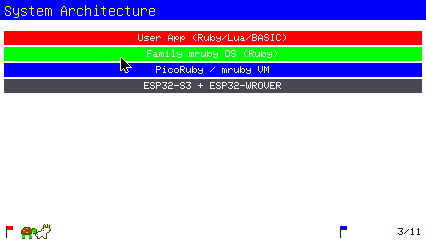
同梱の資料を発表しているところ
Modern 専用 — /app/modern
Modern にしかない部品を使うアプリです。Retro ではランチャーに出ません。
| アプリ | |
|---|---|
| 動画再生 | Motion JPEG のファイルを窓の中で再生します。ファイル選択で選びます (SD カードは /mnt/sd) |
| マイクの音を見る | マイクが拾った音を棒グラフにします。標本化も FFT も描画も、すべて本体の上で行います。録音は残らず、外にも出ません |
| 6軸センサ | 6 軸センサを水準器として表示します。生の値も並べて出ます |
試験・診断用のアプリ
/app/debug と /app/test には、わざと何かを壊したり限界まで動かしたりするアプリが
入っています。例外を出すもの、構文エラーで失敗するもの、入力を詰まらせるもの、MIDI の
時間計測、NTSC の色見本、ネットワークの確認、SD カードやタイルマップの確認など。
どの機種でもランチャーには出しませんが、ファイルはあります。実機の様子がおかしいときに
エディタやシェルから起動してください。
機種に依存するアプリ
ほとんどのアプリは両方の機種で動きます。片方にしかない部品を使うものだけを挙げます。
| アプリ | 備考 |
|---|---|
| マイクの音を見る、6軸センサ、動画再生 | Modern 専用。マイクと 6 軸センサ |
| NTSCテスト | Retro 専用。コンポジット映像の調整 |
| SDテスト | Retro 専用。Modern の microSD はファームウェアから使えません |
| 天気、ネット確認 | WiFi の設定が要ります。ネットワーク を参照 |
| LEDマトリクス、I2Cキー | GROVE 端子に何かつないでおく必要があります |
関連
- Hello World — 自分で書く
- アプリ設定 (.app.toml) — ランチャーに載せる方法
- ファイルの関連付け — どのアプリが何を開くか
- サンプル — 解説つきのコード